

Aprender comandos Linux é um dos primeiros passos para quem deseja trabalhar melhor tanto no terminal quanto no Amazon EC2. Mesmo que muitas tarefas possam ser feitas por meio da interface gráfica, o terminal continua sendo uma das formas mais rápidas, diretas e eficientes de administrar servidores, manipular arquivos, navegar por diretórios e executar tarefas de configuração.
Por experiência própria, quando uma imagem Linux no Amazon EC2 não inicia ou para de funcionar, eu preciso investigar o que está acontecendo, ler os logs da carga de trabalho e mitigar a falha para que ela não se repita. Para isso, eu preciso me conectar à instância usando SSH ou EC2 Instance Connect no console AWS e fazer o troubleshooting na carga de trabalho via terminal.
Por isso, neste artigo vou apresentar os 10 comandos Linux que, na minha opinião, são essenciais nesse sistema operacional.
Índice
Quais são os 10 comandos Linux essenciais que você deve conhecer?
A melhor forma de aprender os comandos Linux é seguir uma sequência lógica e prática. E o erro que muitos cometem no início, é tentarem decorar muitos comandos, sem primeiro entender como cada um pode “se conectar” ao próximo.
Por isso, recomendo que você primeiro aprenda esses 10 comandos Linux da imagem abaixo:
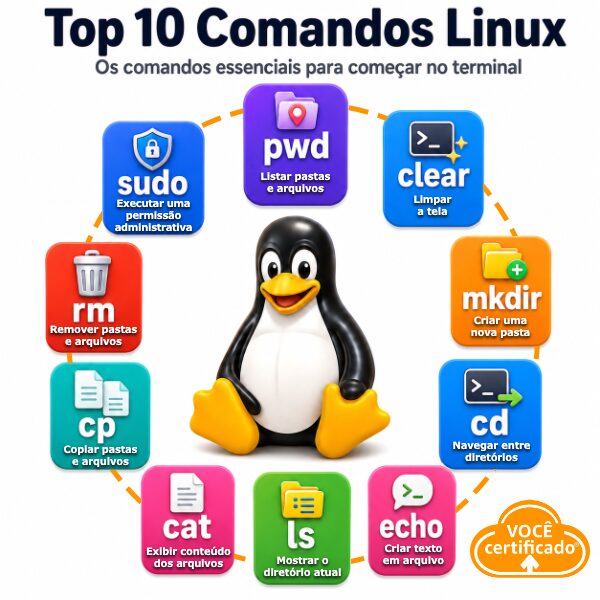
Sequência recomendada de aprendizado
O comando pwd significa print working directory. Ele mostra o caminho do diretório atual.
pwdEsse comando é importante porque, antes de criar, remover ou copiar qualquer arquivo, é preciso saber em qual local do sistema você está no momento.
O comando clear limpa a tela do terminal.
clearEle não apaga arquivos e não desfaz comandos. Esse comando apenas limpa a tela.
O comando mkdir cria diretórios.
mkdir projeto-linuxEsse comando é útil para criar diretórios. Em uma carga de trabalho EC2, por exemplo, posso criar uma pasta para guardar scripts.
O comando cd permite entrar ou sair de diretórios.
cd projeto-linuxPara voltar um nível na estrutura de diretórios, usamos:
cd ..Esse comando é útil porque trabalhar no Linux exige navegar entre as pastas do sistema.
O comando echo exibe texto no terminal ou grava um conteúdo simples em um arquivo.
echo "Olá, Linux"Também podemos criar um arquivo com conteúdo:
echo "Meu primeiro arquivo no Linux" > arquivo.txtEsse comando é ótimo porque lhe permite criar um conteúdo rapidamente, sem precisar abrir um editor de texto.
O comando ls lista arquivos e pastas.
lsDepois de criar uma pasta ou um arquivo, o ls ajuda a confirmar se aquilo realmente existe.
O comando cat mostra o conteúdo de um arquivo.
cat arquivo.txtSe eu criei um arquivo com echo, posso usar cat para ver o conteúdo.
O comando cp copia arquivos.
cp arquivo.txt copia.txtEsse comando é útil quando eu quero manter uma versão original de um arquivo, fazendo uma cópia dele, antes de fazer alterações.
O comando rm remove arquivos.
rm copia.txtAqui é preciso ter cuidado. O Linux normalmente não pergunta duas vezes antes de remover um arquivo pelo terminal. Então, antes de usar rm, sempre confirme o diretório atual com pwd e confira os arquivos com ls. E, se for remover uma pasta, verifique se ela está vazia e execute rm -d nome-da-pasta.
O comando sudo executa comandos com privilégios administrativos.
sudo yum updateEm servidores Linux, muitas tarefas exigem permissões elevadas, como instalar pacotes, atualizar o sistema ou modificar arquivos de configuração. No Amazon EC2, por exemplo, é comum usar comandos administrativos após acessar uma instância Linux.
Como esses comandos funcionam na prática?
Uma forma de memorizar esses comandos é executá-los no seu terminal Linux. Se você não estiver rodando um sistema operacional Linux no seu computador, é possível iniciar uma instância Amazon EC2, acessá-la remotamente e executar os comandos por lá. Apenas lembre-se de abrir uma conta gratuita e utilizar o período free tier de 6 meses da AWS.
O meu objetivo com você é simularmos um fluxo de comandos interconectados, começando por: verificar onde estou, limpar a tela, criar uma pasta, entrar nela, gerar um arquivo, listar o conteúdo, visualizar o arquivo, copiar, remover e confirmar o resultado.
Veja o exemplo:
pwd
clear
mkdir projeto-linux
cd projeto-linux
echo "Aprendendo comandos Linux" > aula.txt
ls
cat aula.txt
cp aula.txt backup.txt
ls
rm backup.txt
ls
Nessa sequência, o comando pwd mostra o diretório atual. Depois, o comando clear limpa a tela para deixar o terminal mais organizado.
Em seguida, o comando mkdir projeto-linux cria uma nova pasta, e o comando cd projeto-linux entra nessa pasta.
Depois disso, o comando echo cria um arquivo chamado aula.txt com o texto Aprendendo comandos Linux. O comando ls lista os arquivos existentes na pasta, e o comando cat aula.txt mostra o conteúdo do arquivo criado.
Na parte final, o comando cp aula.txt backup.txt cria uma cópia do arquivo. Depois, o comando rm backup.txt remove essa cópia, e o último ls confirma que o arquivo de backup foi removido.
Esse exercício é simples, mas muito útil para iniciantes, porque ele demonstra de uma maneira lógica o aprendizado dos comandos.
Quais erros mais comuns podemos fazer no terminal?
O primeiro erro é usar comandos sem saber o diretório atual. Por isso, o pwd deve ser um dos primeiros comandos aprendidos.
O segundo erro é remover arquivos sem conferir o conteúdo da pasta. Antes de usar rm, eu recomendo executar ls e confirmar se o arquivo correto está ali.
O terceiro erro é usar sudo sem necessidade. Esse comando é poderoso, mas deve ser usado com cuidado. Se um comando não precisa de privilégio administrativo, não há motivo para executá-lo com sudo.
O quarto erro é tentar decorar tudo de uma vez. No início, o ideal é aprender poucos comandos, mas entender bem o papel de cada um. E esses 10 comandos oferecem uma excelente base para você começar a usar o terminal do Linux e ganhar experiência.
Como estudar Linux com AWS?
Quem estuda AWS precisa entender Linux, porque muitos dos servidores no seu dia a dia serão instâncias Amazon EC2 com uma distribuição em Linux. E, ao acessar remotamente essa instância, você precisará instalar pacotes, configurar um servidor web, ler logs do sistema e validar os arquivos de configuração.
Minha recomendação é começar por esses comandos sugeridos e depois avançar para entender como as permissões de arquivos funcionam, entender sobre o gerenciamento de processos, na instalação/remoção de pacotes, na edição dos arquivos e na criação e execução de scripts.
Conclusão
Estudar os comandos Linux é a base para conseguir dar manutenção em instâncias EC2. Por isso, passe um tempo executando e entendendo como os comandos pwd, clear, mkdir, cd, echo, ls, cat, cp, rm e sudo funcionam, antes de aprender novos comandos.
E se você está começando na AWS e quer construir uma base sólida na nuvem pública, no curso preparatório para o exame AWS Certified Cloud Practitioner eu explico esses fundamentos de forma estruturada, com exemplos práticos e linguagem direta.
Agora, se seu objetivo é evoluir na carreira e projetar arquiteturas completas na nuvem, o curso preparatório para o exame AWS Certified Solutions Architect Associate aprofunda esses conceitos e mostra como aplicá-los em cenários reais.
Escolha o seu próximo passo e estude com método, clareza e foco na certificação AWS. Porque na Você Certificado, você sai da nuvem para sua certificação.
