

Trocar o domínio de um site parece simples quando alguém diz “mudei o endereço e pronto”. Eu também achava isso. Até passar pelo processo completo de migração do meu próprio site.
O que descobri é que mudar de domínio envolve uma sequência de etapas técnicas que precisam acontecer na ordem certa. Se você erra um detalhe, você pode ter indisponibilidade do site, problemas de acesso ao WordPress e até perda temporária de visibilidade no Google.
Neste artigo, eu vou contar como foi a minha experiência na mudança de domínio da Você Certificado, com a ordem técnica que fiz e os pontos que realmente fizeram diferença para ter uma migração de sucesso.
Sumário
Por que decidi mudar de domínio?
Eu decidi mudar de domínio de vocecertificadoaws para vocecertificado por dois motivos bem práticos.
- O primeiro foi consolidar a marca Você Certificado em um endereço simples de compartilhar.
- O segundo foi abrir espaço para ampliar o meu portfólio de treinamentos.
Hoje, o carro chefe da Você Certificado são os cursos preparatórios para as certificações AWS. Mas eu quero disponibilizar cursos de n8n, inteligência artificial, fundamentos de Linux, fundamentos de redes de computadores e front-end com HTML e CSS, além de outros temas de tecnologia.
Com essa troca de nome do domínio, além de desvincular totalmente da marca AWS, consigo ampliar o leque de serviços.
O desafio do meu ambiente de hospedagem
O meu ambiente de hospedagem não permitia criar um segundo domínio no painel devido ao plano que eu estou utilizando. Como eu não queria trocar de plano, eu fiz a migração manualmente, mantendo tudo na mesma estrutura de hospedagem.
Isso gerou um downtime relativamente curto. Eu executei a migração na madrugada de domingo para segunda, justamente para reduzir impacto.
Outro fator é que maioria das pessoas acessa o site da Você Certificado em horário comercial para ler os meus artigos do blog e os guias técnicos, então a janela que escolhi ajudou a não atrapalhar o uso normal.
Antes de qualquer coisa, eu garanti os backups
Antes de mexer em DNS, WordPress e Cloudflare, eu tratei como mudança crítica. Então eu fiz os backups para ter como voltar (rollback) se algo saísse errado.
Também peguei um caderno e anotei todos os possíveis passos que deveria seguir, para documentar. E esse passo foi importante, porque é com ele que estou escrevendo o material deste post.
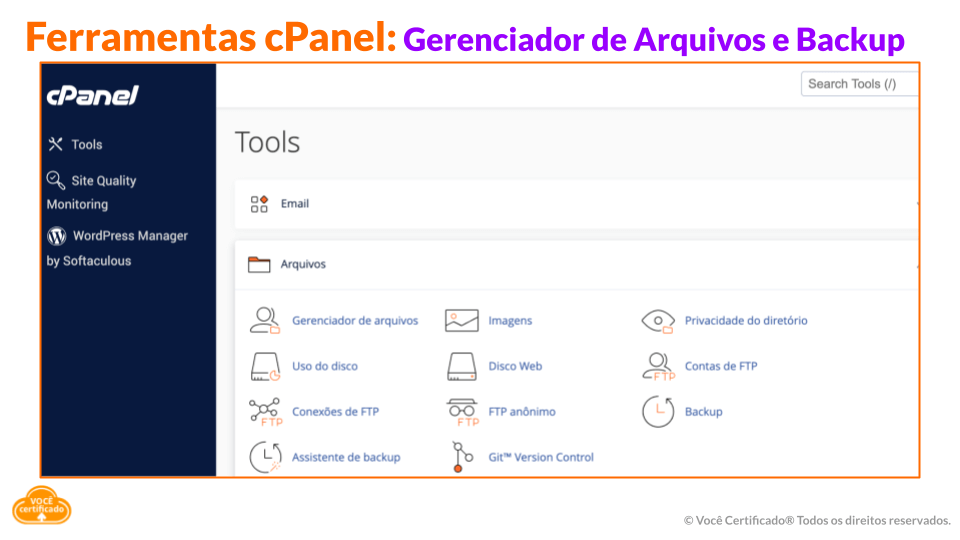
Eu recomendo utilizar o cPanel, para no mínimo fazer:
-
Backup completo do site, incluindo os arquivos do site.
-
Backup do banco de dados.
-
Backup dos registros de DNS, copiando e salvando todos os registros atuais antes de alterar qualquer coisa.
-
Backup do arquivo .htaccess, salvo localmente no computador antes de qualquer edição.
A sequência técnica que eu segui e funcionou
A partir daqui eu vou colocar a ordem que usei, do início ao fim. Essa é a parte que, na prática, separa uma migração tranquila de uma migração caótica que você deve evitar.
1) Compra do novo domínio no Registro.br
Primeiro, eu fiz a compra do novo domínio com o Registro.br.
2) Integração do novo domínio no Cloudflare
Como eu faço o gerenciamento de DNS via Cloudflare, eu cliquei em Integrar um domínio e adicionei o meu novo domínio vocecertificado.com.br.
3) Troca dos servidores de DNS no Registro.br
No Registro.br, eu fiz a atualização dos servidores de DNS para os dois endereços que a Cloudflare me disponibilizou. Essa etapa foi importante por dois motivos:
-
Eu queria fazer todo o gerenciamento dentro da Cloudflare.
-
Eu queria manter as ferramentas de segurança e cache.
Essa mudança de servidores de DNS tem uma janela de propagação de duas horas.
4) Modo de desenvolvimento no Cloudflare nos dois domínios
Como eu utilizo cache do Cloudflare, eu ativei o Modo de desenvolvimento tanto no domínio antigo quanto no domínio novo, para não ter falso positivo devido ao cache.
5) Renomear o domínio dentro da HostGator
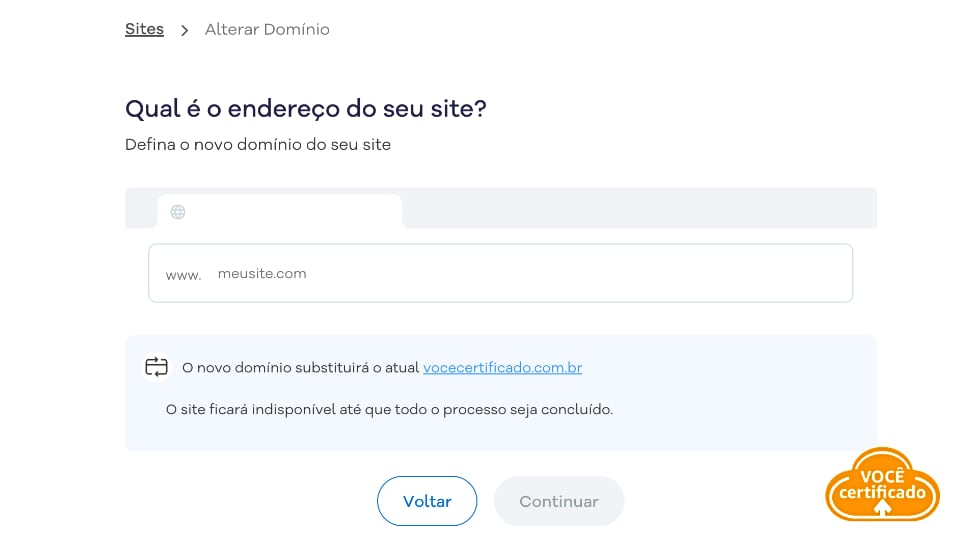
Um detalhe importante. O meu provedor de hospedagem é a HostGator, e eu precisei logar no site deles para renomear meu domínio antigo para o novo.
Você só precisa ir em Sites e depois em Alterar Domínio, e digitar o seu novo domínio.
Essa mudança tem um tempo de propagação de duas horas.
Onde a maioria dos problemas começa?
SSL, WordPress e redirecionamentos
Depois que o DNS e a renomeação do domínio entrou em fase de propagação, você começa a se preocupar se tudo está certo.
No meu caso tive erros de certificado, loop de conteúdo misto, falha no captcha do turnstile do Cloudflare, e isso não me permitia mais logar no WordPress.
Felizmente eu havia preparado o terreno, seguindo essa ordem, antes da renomeação do domínio antigo para o novo:
Ajuste no Really Simple Security para evitar conflitos mistos
No plugin Really Simple Security, dentro de Configurações, SSL, Redirecionamento, eu mudei o método para Sem redirecionamento.
Atualização das URLs no WordPress
No WordPress, em Configurações, eu atualizei:
• Endereço do WordPress (URL)
• Endereço do site (URL)
Atenção: Ao salvar essa mudança, você será desconectado e ficará sem conseguir acessar o WordPress até o fim da propagação do DNS.
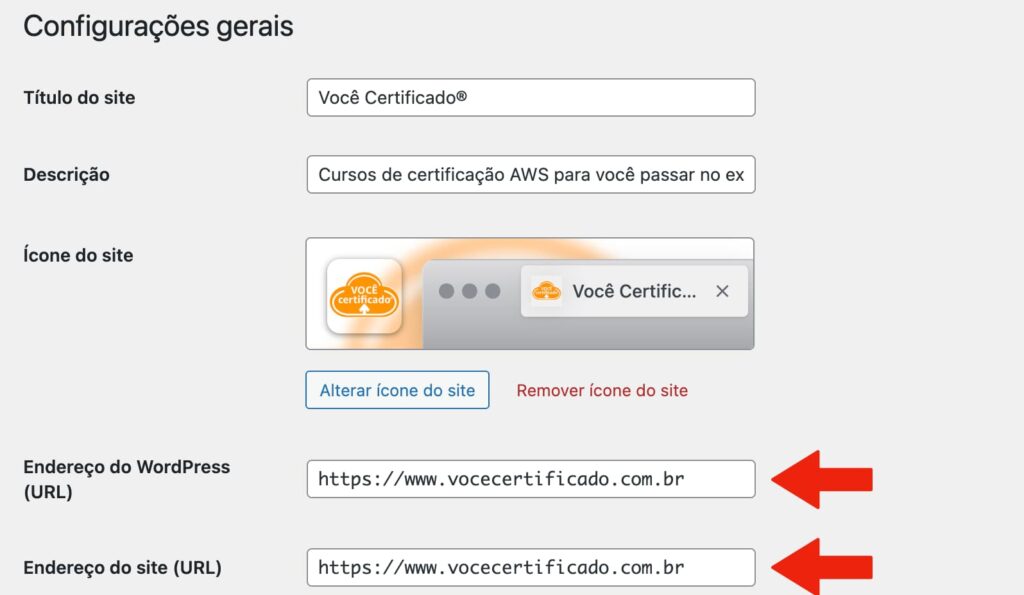
Esse comportamento está diretamente ligado ao arquivo wp-config.php, que contém as variáveis WP_HOME e WP_SITEURL.
Você também consegue acessar esse arquivo através do gerenciador de arquivos do cPanel, caso essa seja sua necessidade.
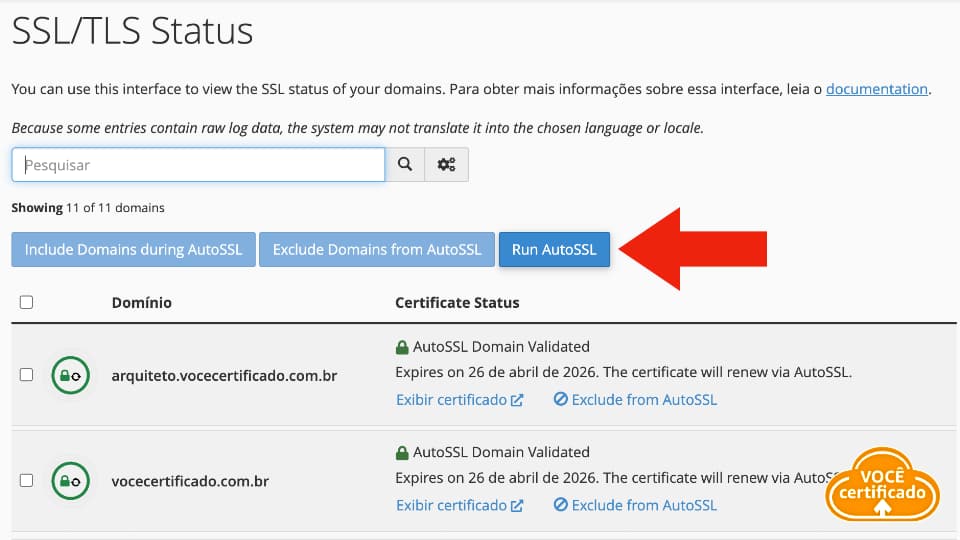
Correção de SSL através do cPanel
Após o período de propagação, se ainda ocorrer erro de SSL, acesse o cPanel e faça uma atualização do certificado em SSL/TLS Status, usando a opção Run AutoSSL. Eu precisei recorrer a isto e consegui acessar a página wp-admin.
O passo decisivo foi corrigir conteúdo misto
Depois que consegui logar no WordPress, ainda existia algo para corrigir. Alguns recursos do site ainda apontava para o domínio antigo, principalmente imagens e URLs internas referenciados nas postagens do Blog.
Como corrigi o conteúdo misto?
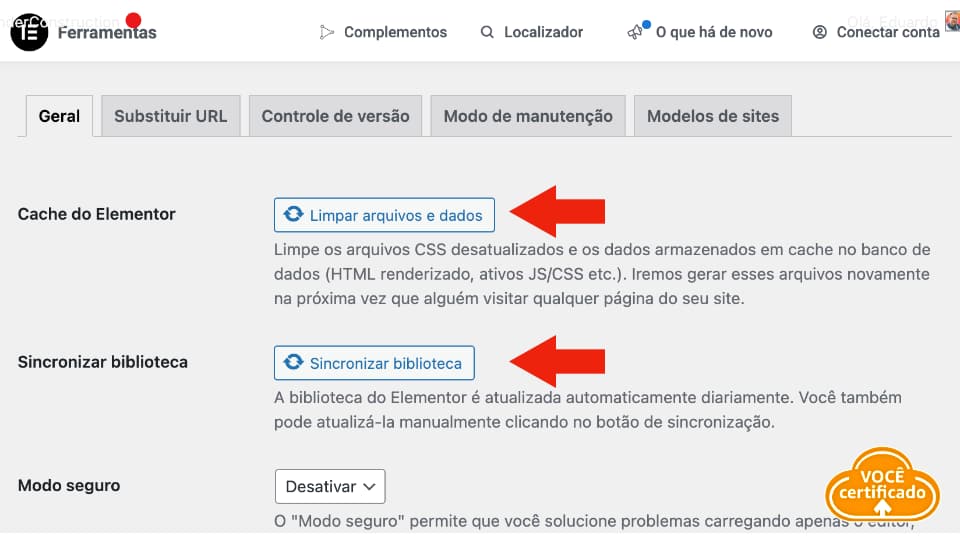
1) Limpeza de cache e sincronização no Elementor antes de substituir URLs
Antes de substituir as URLs por meio do plugin Elementor, eu precisei limpar o cache do Elementor em:
➡️ Elementor ➡️ Ferramentas ➡️ Geral e cliquei nos botões:
- Limpar arquivos e dados e,
- Sincronizar biblioteca.
2) Substituição de URLs no Elementor
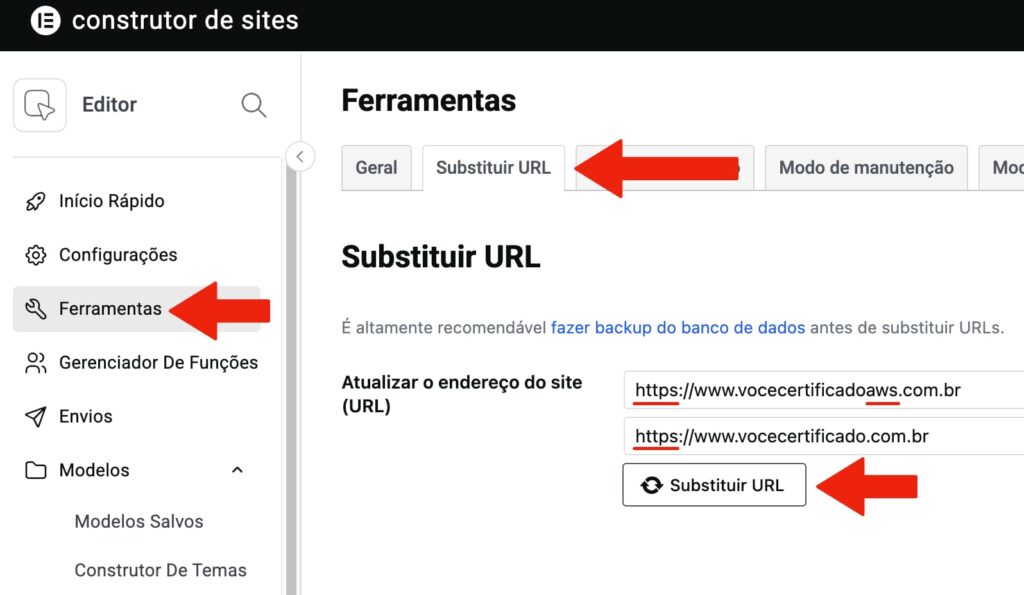
Depois disso, precisei substituir a URL antiga pela nova URL em:
Elementor ➡️ Ferramentas ➡️ Substituir URL
Esse passo é importante para corrigir erros de conteúdo misto, que identifiquei com a ferramenta inspecionar do Google Chrome.
NOTA: Utilize o https ao atualizar o endereço do site, conforme a imagem abaixo.
3) Confirmar conteúdo misto no Really Simple Security
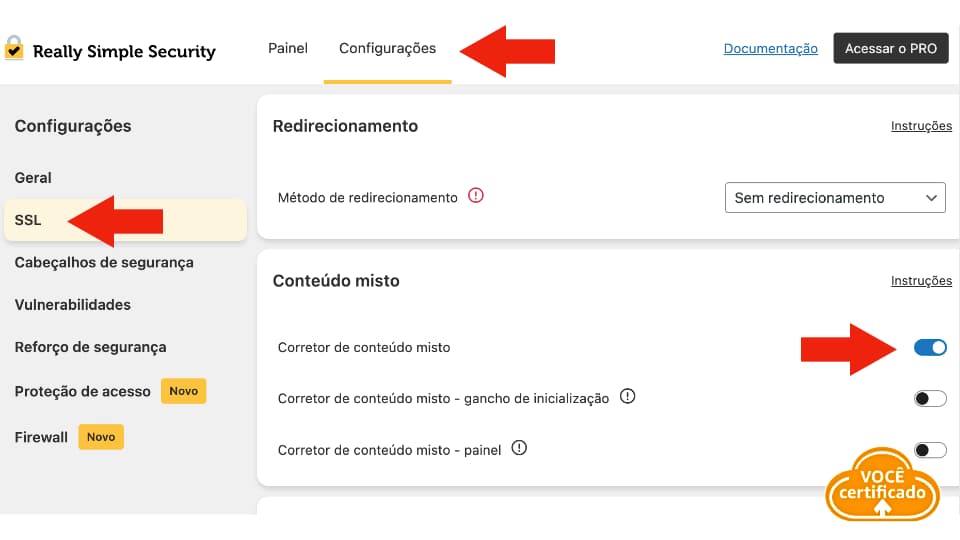
Por fim, no Really Simple Security ➡️ Configurações ➡️ SSL
Eu confirmei se o recurso de conteúdo misto estava ativo.
Cloudflare e Regras de Redirecionamentos
Quando o site já estava online, eu abri lado a lado as configurações de segurança e as regras de cache do Cloudflare. E eu fui replicando no novo domínio as mesmas configurações que eu já usava no domínio antigo.
Redirecionamento 301 do domínio antigo para o novo
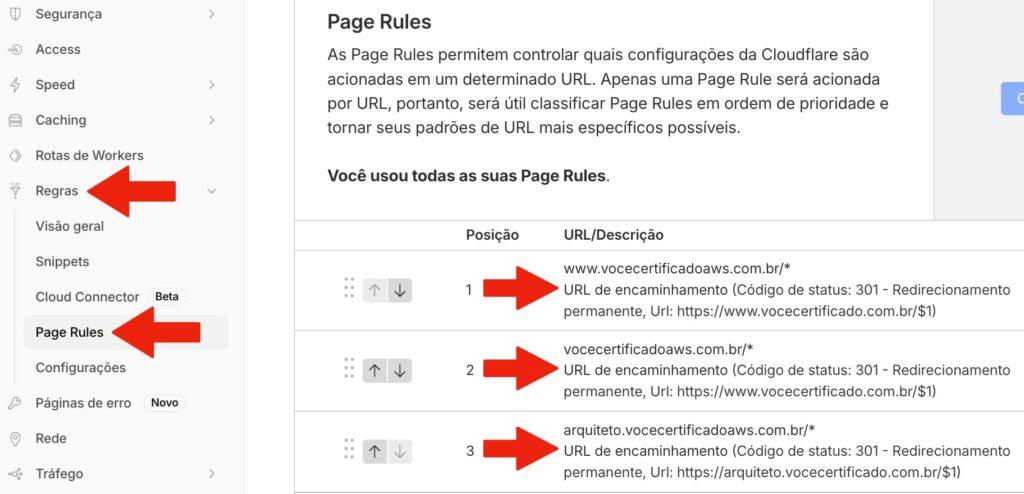
Somente depois que tudo estava funcionando, eu configurei o redirecionamento 301, por meio do Cloudflare, do domínio antigo (vocecertificadoaws.com.br) para o novo domínio (vocecertificado.com.br).
Essa etapa é importante porque, se alguém tentar acessar o domínio antigo, ele será direcionado para o novo domínio automaticamente.
➡️ Cloudflare ➡️ Domínio antigo ➡️ Regras ➡️ Page Rules
NOTA: O Cloudflare gratuito permite criar apenas 3 regras.
Atualizando o redirecionamento no .htaccess
Nesta etapa, também é recomendável avaliar a configuração do .htaccess, só que isso exige atenção e conhecimento técnico.
Se você nunca fez isso, minha recomendação é:
- Não faça o redirecionamento do .htaccess por enquanto.
- Termine a migração do website.
- E mais tarde volte para essa parte.
MOTIVO: As chances de você deixar o seu site inacessível ao alterar o .htaccess são ALTAS. Eu mesmo já fiz isso várias vezes.
Por isso, antes de editar o .htaccess, faça um backup manual via cPanel e salve em uma pasta no seu computador. Depois, edite o arquivo via Gerenciador de Arquivos do cPanel.
➡️ cPanel ➡️ Tools ➡️ Arquivos ➡️ Gerenciador de Arquivos
O arquivo .htacces está na pasta public_html e ele é um arquivo oculto.
Para visualizar os arquivos ocultos no Gerenciador de Arquivos, clique em:
➡️ Engrenagem Configurações (canto direito superior) ➡️ Mostrar Arquivos Ocultos ➡️ Salvar
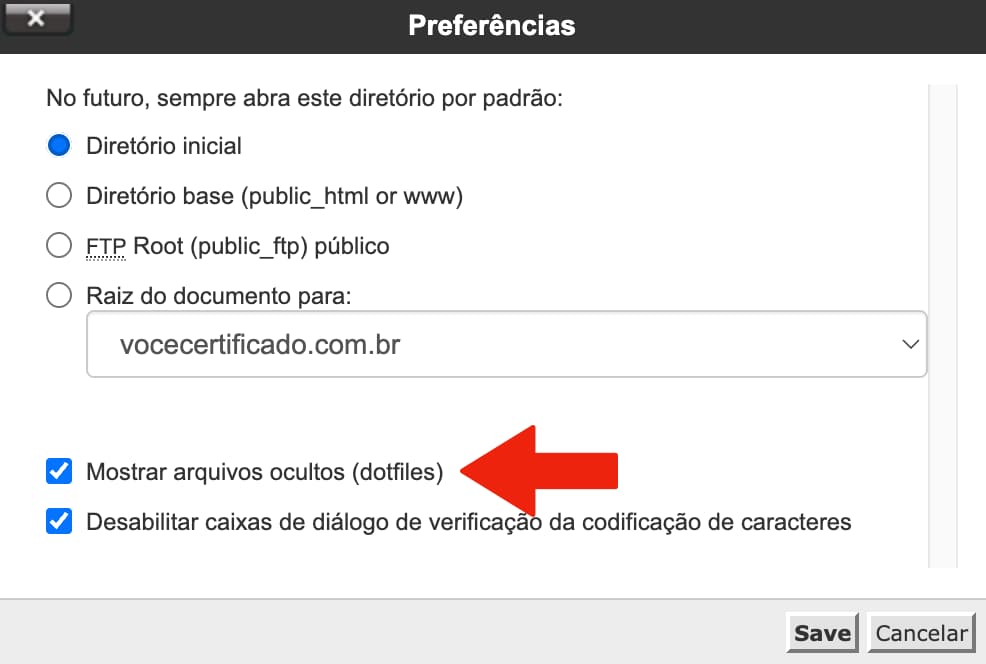
DICA: Faça a edição do .htaccess direto via Gerenciador de Arquivos, porque, como as mudanças são aplicadas em tempo real, você conseguirá testar o comportamento do seu website.
Revisão do robots.txt e sitemap_index.xml
Faça uma revisão do robots.txt para garantir que não existia nenhum apontamento para o domínio antigo. Um plugin do WordPress que me ajudou nessa etapa foi o Rank Math SEO.
➡️ Rank Math SEO ➡️ Configurações Gerais ➡️ Editar Robots.txt
Eu também precisei atualizar o endereço de onde estava o meu sitemap_index.xml.
➡️ Rank Math SEO ➡️ Configurações do Sitemap ➡️ Geral
NOTA: Se o sitemap apresentar erro ou não estiver disponível no novo domínio, clique no botão redefinir opções.
Google Search Console e mudança oficial
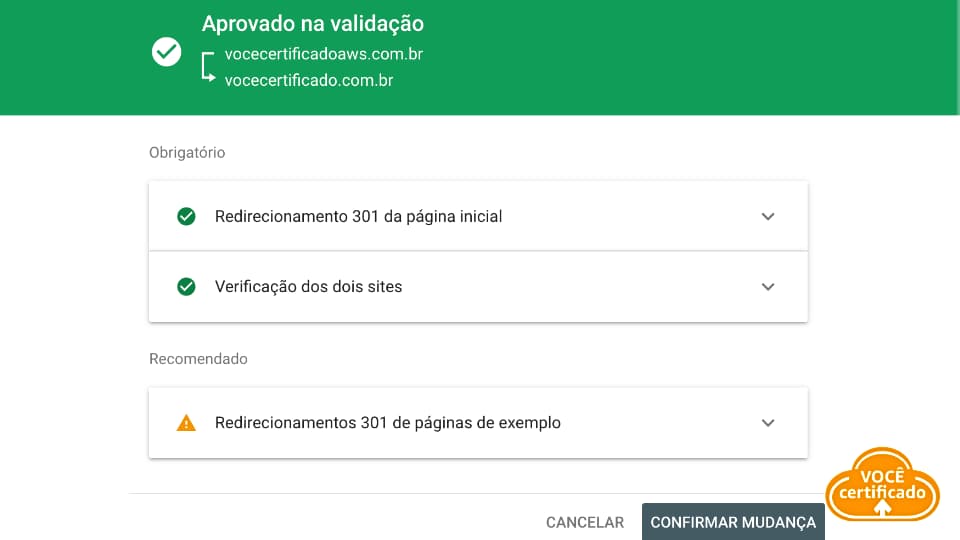
Depois que o site estava online e sem erros, eu cadastrei a propriedade do novo domínio no Google Search Console e enviei o sitemap_index.xml para solicitar a mudança do endereço (301).
Essa ação é necessária para ajudar o Google a entender que o conteúdo foi movido para outro local, trazer o seu histórico de pageviews e reduzir o tempo entre o domínio antigo e novo.
Meu checklist técnico para migração de domínios
Etapa de preparação e segurança
-
Backup completo do site pelo cPanel, incluindo arquivos do site.
-
Backup do banco de dados.
-
Backup dos registros de DNS.
-
Backup do arquivo .htaccess salvo localmente.
Etapa de migração e estabilização do site
-
Comprar o novo domínio no Registro.br.
-
Integrar o novo domínio no Cloudflare.
-
Atualizar os servidores de DNS no Registro.br para os endereços fornecidos pelo Cloudflare.
-
Ativar o Modo de desenvolvimento no Cloudflare nos dois domínios.
-
Alterar domínio na HostGator em Sites e Alterar Domínio e aguardar a janela de propagação.
-
Ajustar no Really Simple Security o redirecionamento para Sem redirecionamento.
-
Atualizar no WordPress o Endereço do WordPress e o Endereço do site, sabendo que você pode ser desconectado.
-
Se necessário, rodar Run AutoSSL no cPanel em SSL/TLS Status.
-
Limpar cache do Elementor e sincronizar biblioteca.
-
Substituir URLs no Elementor em Ferramentas e Substituir URL.
-
Confirmar conteúdo misto ativo no Really Simple Security.
Etapa final, somente depois do site no ar e validado
Replicar no Cloudflare as regras de segurança e cache do domínio antigo para o novo.
Configurar redirecionamentos 301 do domínio antigo para o novo.
Revisar o robots.txt, sitemap_index.html e confirmar ausência de referências ao domínio antigo.
Cadastrar propriedade no Search Console e enviar o sitemap.
Solicitar a mudança oficial de endereço no Search Console.
Lições aprendidas
No fim do dia, a lição que ficou para mim é que mudar de domínio não é só trocar um endereço. Foi um processo de controle de mudanças, com propagação de DNS, renomeação na hospedagem, configuração do WordPress, forçar autoSSL no cPanel, desabilitar o cache, reconfigurar a segurança e adicionar regras de redirecionamentos.
Eu apenas segui por esse caminho mais longo, porque sabia onde estava pisando e tenho o costume de documentar tudo que faço. Então, se desse erro, conseguiria remediar rapidamente.
Meu conselho final para você é: se o seu provedor de hospedagem permite adicionar um segundo domínio, vá por esse caminho para que o seu processo de migração seja tão simples como caminhar no parque em uma tarde de sol.
Agora, se você for seguir pelo meu caminho, documente todos os seus passos, tenha um backup do estado funcional e aprenda com os seus erros. No final do processo, você terá adquirido um conhecimento técnico superior e estará apto a resolver falhas de migrações com outros clientes.
