

O AWS CloudShell é um terminal acessível pelo navegador, diretamente no Console de Gerenciamento da AWS. Seu diferencial está em possuir o AWS Command Line Interface (AWS CLI) instalado e por utilizar as credenciais da sua sessão, permitindo executar comandos sem instalar ferramentas ou configurar chaves de acesso no seu computador.
Neste artigo, aprenderemos a usar o AWS CloudShell para gerar um inventário de instâncias, encontrar recursos desconectados, investigar eventos e consultar informações de segurança, monitoramento e armazenamento.
Para praticar os dez exemplos, disponibilizei um template do AWS CloudFormation que preparará um ambiente temporário e controlado.
Sumário
Tutorial em vídeo
Preparação do laboratório
Você precisará de uma conta AWS, acesso ao CloudShell e uma identidade com a política AdministratorAccess.
No CloudShell, utilizaremos o Bash, com o AWS CLI e o jq, ferramenta para processar respostas em JSON, disponíveis no ambiente padrão.
- Acesse o arquivo lab-cloudshell.yaml no GitHub e utilize a opção Download raw file para baixá-lo.
- No console da AWS, selecione Norte da Virgínia (
us-east-1). - Abra o AWS CloudFormation, escolha Criar pilha e selecione a opção para fazer upload de um arquivo de modelo.
- Envie o arquivo YAML e, na etapa seguinte, informe
cloudshellcomo nome da pilha. - Mantenha os parâmetros padrão. Na etapa de configuração, marque a confirmação de que o CloudFormation pode criar recursos do IAM com nomes personalizados.
- Revise as configurações e envie a solicitação.
- Aguarde o estado
CREATE_COMPLETE. Depois, abra o CloudShell na mesma região para executar os exemplos.
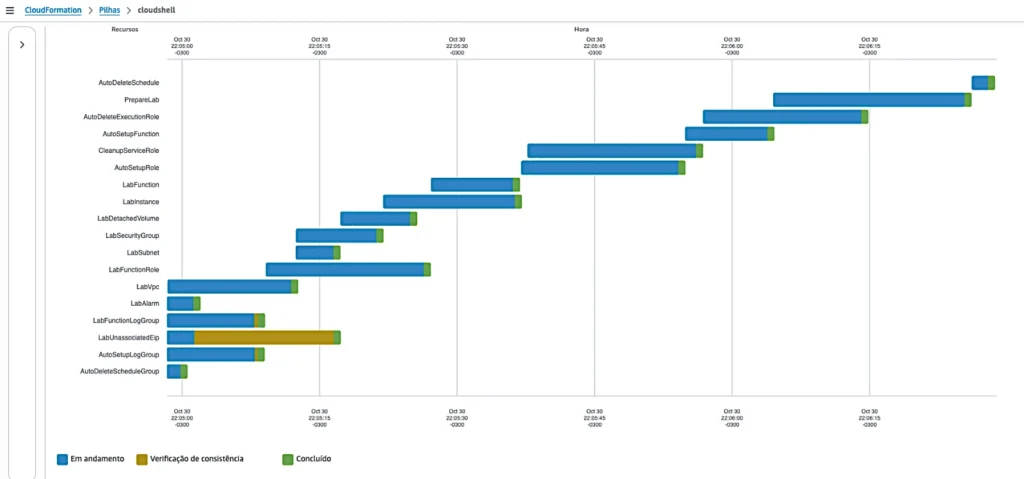
O template prepara uma instância EC2, volumes EBS, um Elastic IP sem associação, funções Lambda, um alarme do CloudWatch e os recursos necessários para a automação. Ele não cria buckets nem arquivos no Amazon S3.
A instância EC2 é parada automaticamente durante a preparação. O template também configura a solicitação de exclusão da pilha para dez minutos após a parada da instância. Confira o horário em Saídas → DeletionTimeUtc, apresentado em UTC. O agendamento tem precisão de um minuto, e a exclusão leva um tempo adicional.
As consultas regionais podem mostrar outros recursos da sua conta, além daqueles criados pelo laboratório. Resultados vazios podem indicar ausência de recursos correspondentes, enquanto erros AccessDenied indicam falta de permissão.
1. Exportar um inventário EC2 para CSV
O primeiro comando lista o identificador, o tipo, o estado e o IP privado das instâncias Amazon EC2 da região atual. O jq organiza a resposta e inclui o cabeçalho no arquivo inventario-ec2.csv.
					aws ec2 describe-instances --output json |
jq -r '
  ["ID","Tipo","Estado","IP privado"],
  (.Reservations[].Instances[] |
    [.InstanceId,.InstanceType,.State.Name,.PrivateIpAddress])
  | @csv
' > inventario-ec2.csv
O arquivo será salvo no diretório atual. Se já existir outro arquivo com o mesmo nome, ele será sobrescrito.
Para visualizar seu conteúdo no terminal, execute:
cat inventario-ec2.csv
2. Encontrar volumes EBS desconectados
Além de conhecer as instâncias, podemos verificar os volumes Amazon EBS que estão desconectados.
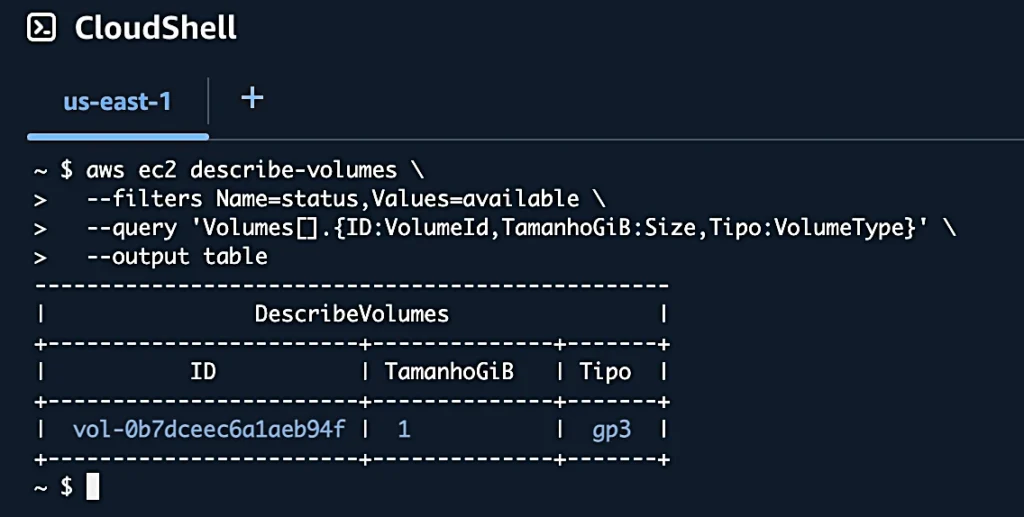
O comando abaixo filtra os volumes no estado available e apresenta seu identificador, tamanho em GiB e tipo.
					aws ec2 describe-volumes \
  --filters Name=status,Values=available \
  --query 'Volumes[].{ID:VolumeId,TamanhoGiB:Size,Tipo:VolumeType}' \
  --output table
O volume adicional de 1 GiB criado pelo laboratório deverá aparecer no resultado.
3. Investigar solicitações de parada de instâncias EC2
Para investigar solicitações de parada, podemos consultar o AWS CloudTrail.
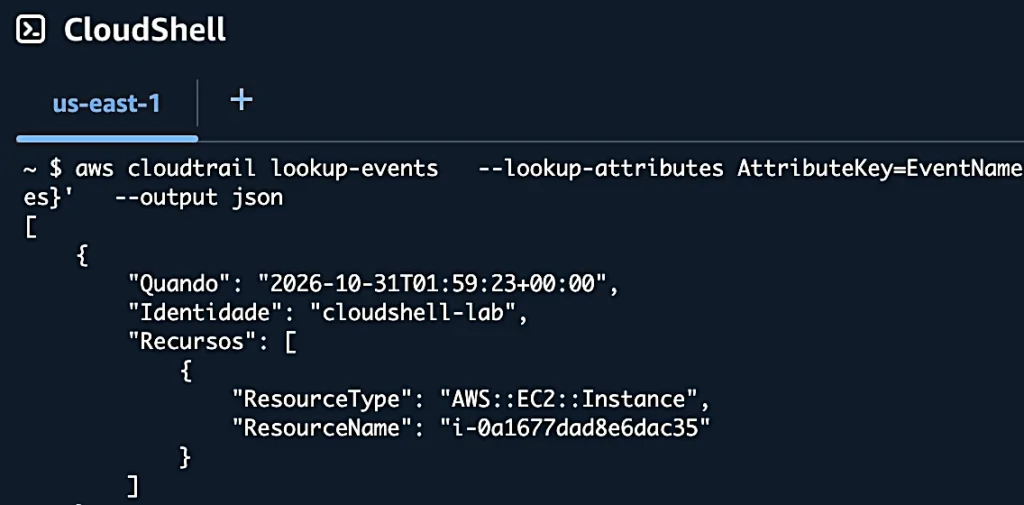
Este comando apresenta os dez eventos StopInstances mais recentes disponíveis no histórico da região, incluindo data, identidade e recursos associados. E o histórico abrange os últimos 90 dias.
					aws cloudtrail lookup-events \
  --lookup-attributes AttributeKey=EventName,AttributeValue=StopInstances \
  --max-items 10 \
  --query 'Events[].{Quando:EventTime,Identidade:Username,Recursos:Resources}' \
  --output json
Neste laboratório, a parada é solicitada pela função Lambda cloudshell-lab.
O evento pode levar alguns minutos para aparecer e permanece no histórico depois da exclusão da pilha.
4. Localizar regras de entrada abertas para qualquer IP
Também podemos consultar as regras de entrada dos security groups.
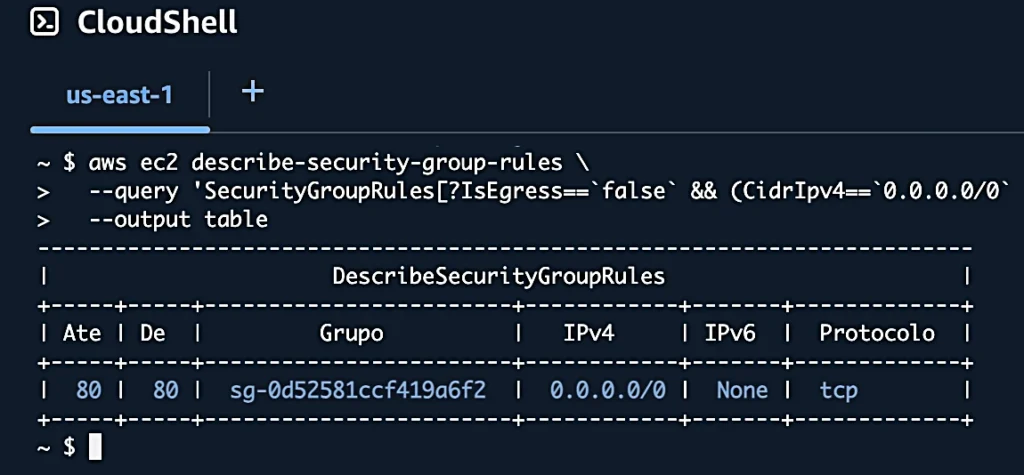
O exemplo abaixo encontra regras com origem IPv4 0.0.0.0/0 ou IPv6 ::/0, mostrando o grupo, o protocolo e o intervalo de portas.
					aws ec2 describe-security-group-rules \
  --query 'SecurityGroupRules[?IsEgress==`false` && (CidrIpv4==`0.0.0.0/0` || CidrIpv6==`::/0`)].{Grupo:GroupId,Protocolo:IpProtocol,De:FromPort,Ate:ToPort,IPv4:CidrIpv4,IPv6:CidrIpv6}' \
  --output table
A regra TCP/80 do laboratório deverá aparecer. Entretanto, uma regra aberta, isoladamente, não comprova que o recurso esteja acessível pela internet. Também é necessário considerar rotas, endereços e outros controles de rede.
Neste ambiente, a regra é demonstrativa. A instância não recebe IP público, e a VPC não possui Internet Gateway nem NAT Gateway.
5. Encontrar Elastic IPs sem associação
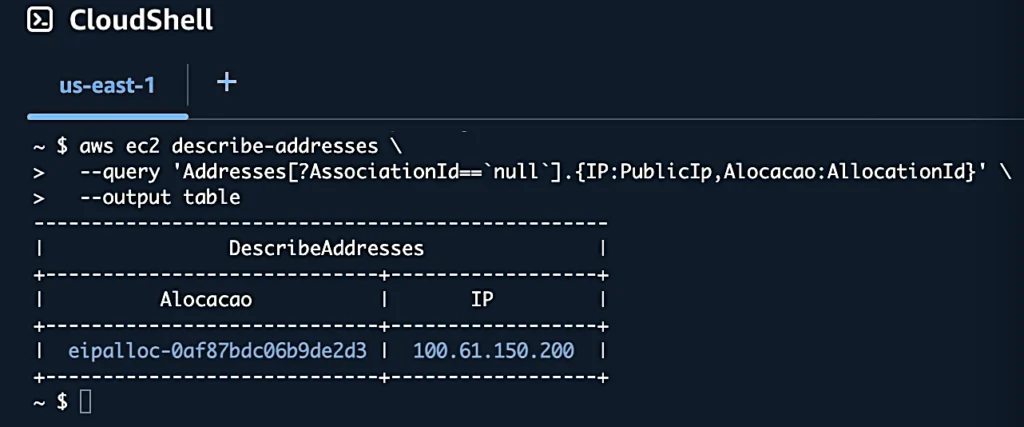
Outra consulta útil é identificar Elastic IPs sem associação na região atual. Esses endereços continuam alocados à conta e geram cobrança até serem liberados.
					aws ec2 describe-addresses \
  --query 'Addresses[?AssociationId==`null`].{IP:PublicIp,Alocacao:AllocationId}' \
  --output table
O Elastic IP criado pelo laboratório permanece sem associação para aparecer nesse resultado.
6. Identificar alarmes de métricas em alerta
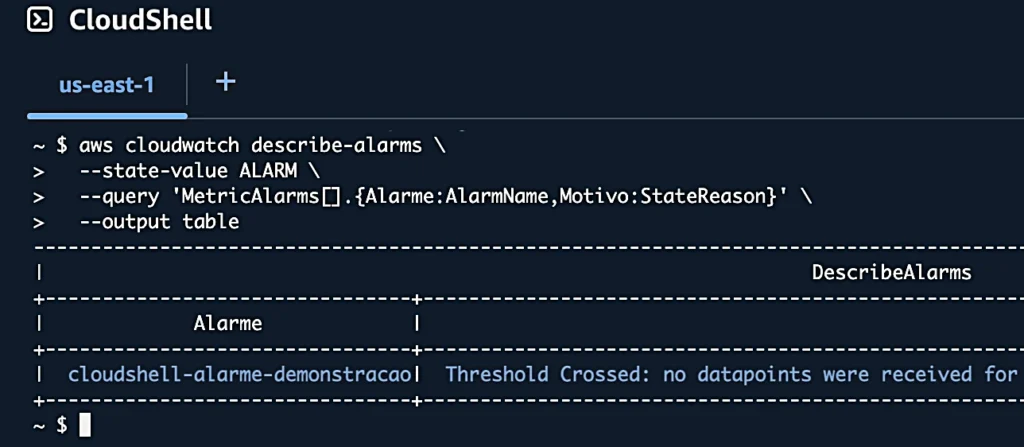
Para consultar o monitoramento do ambiente, este comando lista os alarmes de métricas do Amazon CloudWatch no estado ALARM, acompanhados do motivo informado pelo serviço.
					aws cloudwatch describe-alarms \
  --state-value ALARM \
  --query 'MetricAlarms[].{Alarme:AlarmName,Motivo:StateReason}' \
  --output table
O alarme do laboratório utiliza TreatMissingData: breaching, configuração que trata a ausência de dados como violação. Por isso, ele deve entrar em ALARM após a avaliação, sem representar uma falha real da aplicação.
Esse alarme não envia notificações nem executa ações sobre a instância EC2. A consulta apresenta apenas alarmes de métricas, sem listar alarmes compostos.
7. Consultar cotas ajustáveis do Amazon EC2
Além dos recursos existentes, podemos consultar os limites disponíveis.
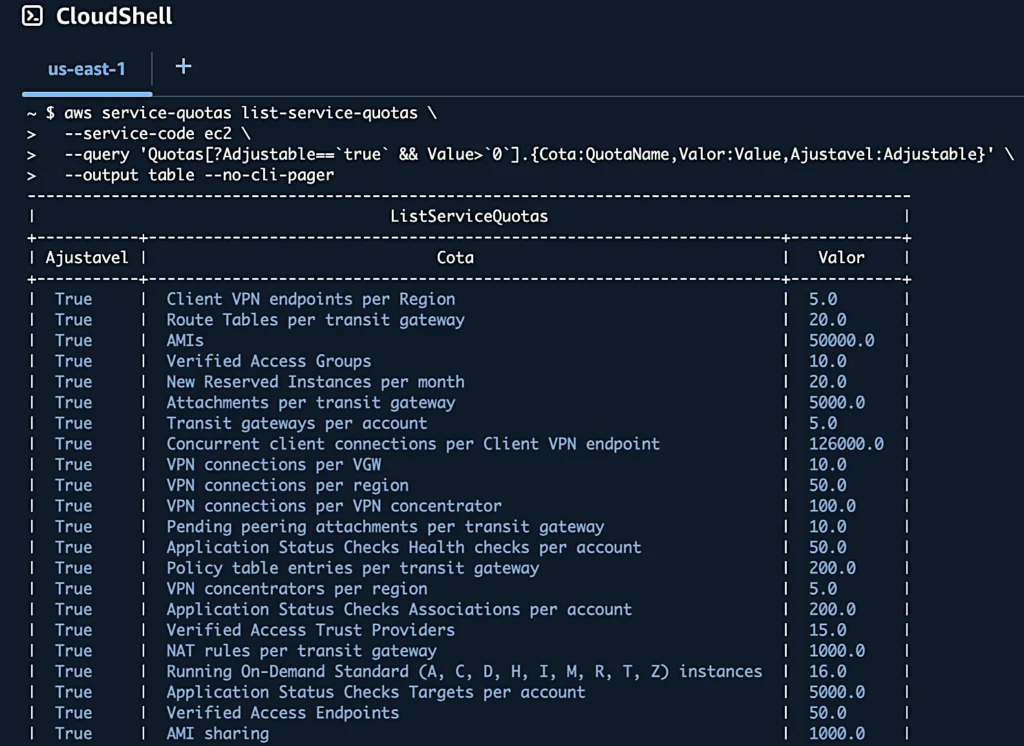
O comando abaixo utiliza o Service Quotas para listar as cotas ajustáveis do Amazon EC2 com valor maior que zero.
					aws service-quotas list-service-quotas \
  --service-code ec2 \
  --query 'Quotas[?Adjustable==`true` && Value>`0`].{Cota:QuotaName,Valor:Value,Ajustavel:Adjustable}' \
  --output table --no-cli-pager
Os valores representam limites disponibilizados pelo serviço, e não o consumo atual dos recursos.
Essa consulta também não solicita aumentos nem altera as cotas da conta.
8. Encontrar os dez maiores objetos de cada bucket S3
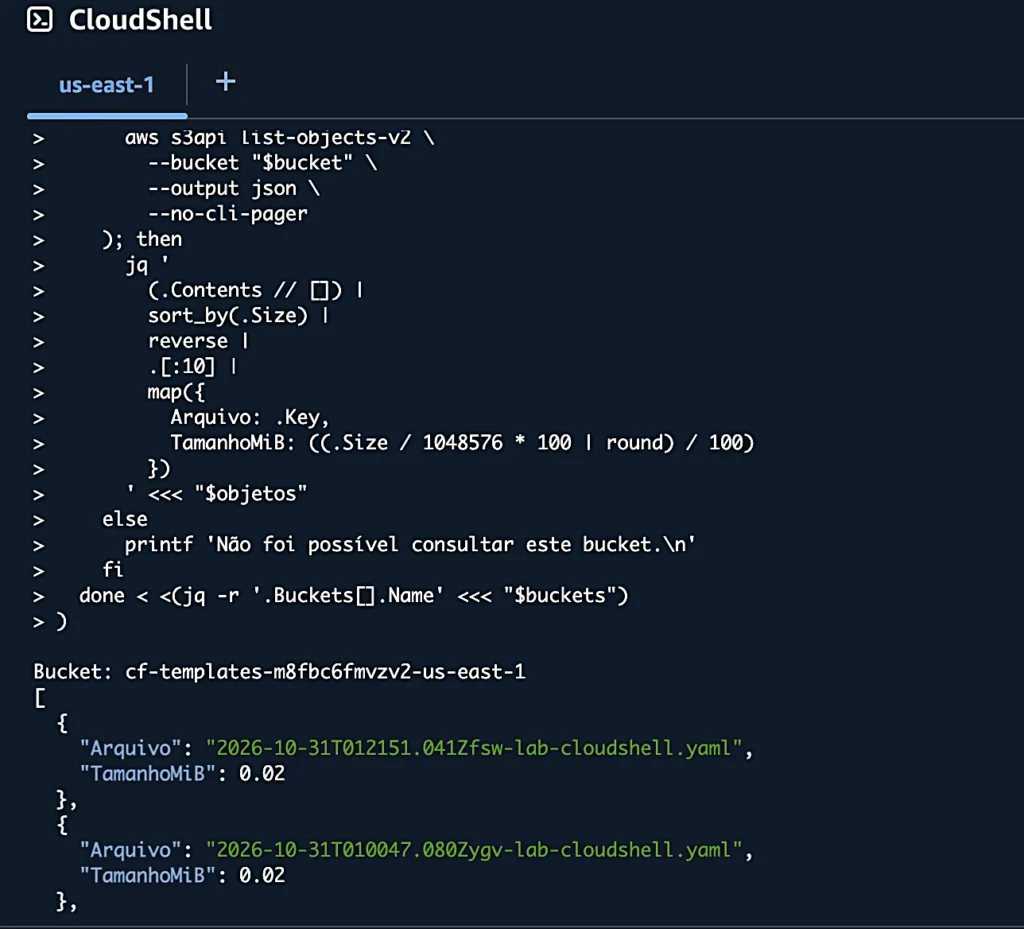
No Amazon S3, o script abaixo descobre os buckets de uso geral da conta e apresenta até dez objetos de maior tamanho em cada um.
					(
  set -euo pipefail

  buckets=$(
    aws s3api list-buckets \
      --output json \
      --no-cli-pager
  )

  if [ "$(jq '.Buckets | length' <<< "$buckets")" -eq 0 ]; then
    printf 'Nenhum bucket encontrado.\n'
    exit 0
  fi

  while IFS= read -r bucket; do
    printf '\nBucket: %s\n' "$bucket"

    if objetos=$(
      aws s3api list-objects-v2 \
        --bucket "$bucket" \
        --output json \
        --no-cli-pager
    ); then
      jq '
        (.Contents // []) |
        sort_by(.Size) |
        reverse |
        .[:10] |
        map({
          Arquivo: .Key,
          TamanhoMiB: ((.Size / 1048576 * 100 | round) / 100)
        })
      ' <<< "$objetos"
    else
      printf 'Não foi possível consultar este bucket.\n'
    fi
  done < <(jq -r '.Buckets[].Name' <<< "$buckets")
)
O resultado apresenta os tamanhos em MiB e considera os objetos atuais, sem incluir versões anteriores nem uploads multipart incompletos. Buckets vazios retornam []. Se uma consulta falhar, o script informa o problema e continua para o próximo bucket.
Diferentemente das consultas regionais anteriores, este exemplo pode consultar buckets de outras regiões, conforme as permissões da identidade utilizada. Ele consulta metadados, sem baixar os arquivos, e não contempla buckets de diretório.
9. Conferir os runtimes das funções Lambda
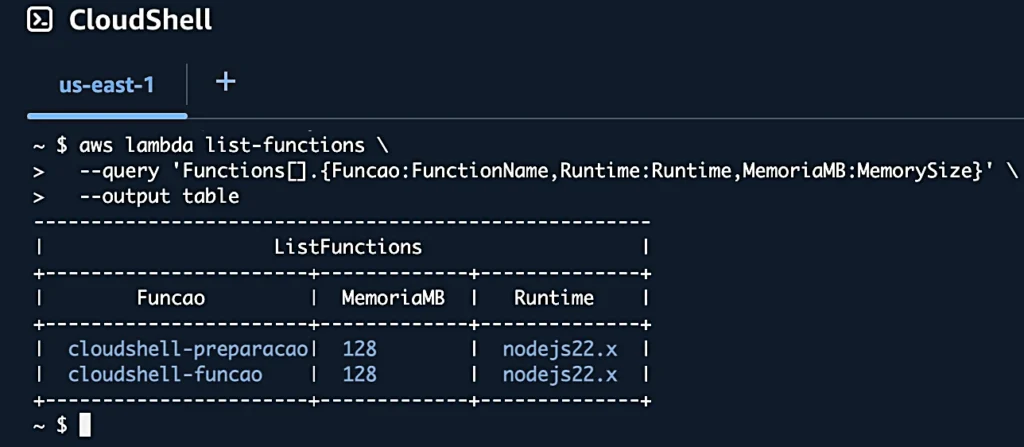
Voltando aos recursos regionais, podemos listar as funções do AWS Lambda para conferir o nome, o runtime, que identifica o ambiente de execução, e a memória configurada.
					aws lambda list-functions \
  --query 'Functions[].{Funcao:FunctionName,Runtime:Runtime,MemoriaMB:MemorySize}' \
  --output table
No laboratório, a listagem apresentará a função demonstrativa e a função de preparação, ambas com Node.js 22 e 128 MB de memória.
Funções implantadas como imagens de contêiner podem não preencher o campo Runtime.
10. Verificar o estado das stacks do CloudFormation
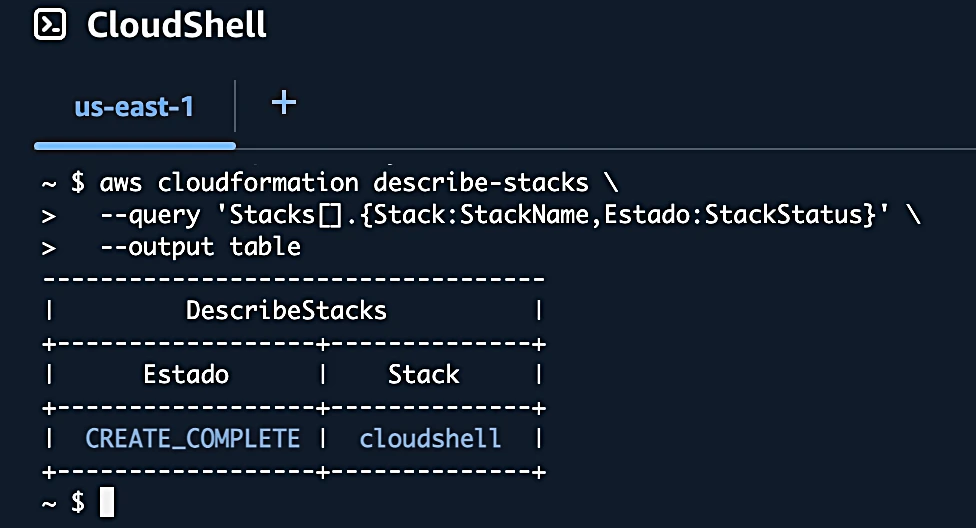
Por fim, este comando apresenta os nomes e os estados das pilhas do AWS CloudFormation existentes na região atual.
					aws cloudformation describe-stacks \
  --query 'Stacks[].{Stack:StackName,Estado:StackStatus}' \
  --output table
Durante os testes, a pilha cloudshell deve aparecer como CREATE_COMPLETE.
Quando a limpeza começar, poderá aparecer como DELETE_IN_PROGRESS. Depois que a exclusão terminar, ela deixará de aparecer nessa consulta.
Exclusão do laboratório
Ao concluir os exemplos, exclua a pilha pelo CloudFormation ou pelo CloudShell.
No console, selecione a região us-east-1, abra o CloudFormation, selecione a pilha cloudshell e escolha Excluir. Aguarde a conclusão.
Pelo CloudShell, solicite a exclusão com:
					aws cloudformation delete-stack \
  --stack-name cloudshell \
  --region us-east-1
Depois, acompanhe a conclusão:
					aws cloudformation wait stack-delete-complete \
  --stack-name cloudshell \
  --region us-east-1
O comando de espera não apresenta progresso e retorna sem erro quando a exclusão termina. Se houver falha, consulte os eventos da pilha no console e corrija a causa antes de considerar a limpeza concluída.
A função IAM cloudshell-exclusao-cfn possui DeletionPolicy: Retain, preservando as permissões necessárias enquanto a exclusão ocorre. Por isso, ela e sua política inline permanecem após a remoção da pilha.
					aws cloudformation wait stack-delete-complete \
  --stack-name cloudshell \
  --region us-east-1 &&
aws iam delete-role-policy \
  --role-name cloudshell-exclusao-cfn \
  --policy-name CleanupLab &&
aws iam delete-role \
  --role-name cloudshell-exclusao-cfn
Esses comandos consideram que a pilha foi criada com o nome cloudshell. Remova a função retida antes de recriar o laboratório com o mesmo nome, evitando conflito.
Conclusão
Com esses dez exemplos, vimos como o AWS CloudShell pode ser uma alternativa prática para gerar relatórios e observar o ambiente por meio de consultas no terminal. Para solicitações específicas e pontuais, ele permite reunir informações úteis sem preparar ferramentas no computador.
Seu ambiente computacional é efêmero, mas o CloudShell padrão oferece armazenamento persistente no diretório $HOME. Isso permite preservar arquivos, como o inventário em CSV, entre sessões, respeitando as condições de retenção do serviço.
Minha recomendação é aproveitar esses comandos como ponto de partida para consultas que façam sentido no seu ambiente, observando as permissões e o alcance de cada exemplo. O template, os comandos e as orientações para resolver erros estão disponíveis no repositório AWS CloudShell: 10 comandos práticos.
